
 Giải trí
 Làm việc
 Học tập
 Công cụ AI
 Lưu trữ đám mây
 VPN – Proxy
 Window – Office
Bài viết
Cách xóa hồ sơ thanh toán Google nhanh chóng, đơn giản 2026
Việc xóa hồ sơ thanh toán Google là thao tác quan trọng khi bạn không còn nhu cầu sử dụng các dịch vụ thanh toán hoặc muốn bảo mật thông tin tài chính cá nhân. Bài viết này sẽ hướng dẫn bạn thực hiện thao tác này một cách nhanh chóng, đơn giản và an toàn nhất.
Hồ sơ thanh toán Google là gì?
Hồ sơ thanh toán Google là nơi lưu trữ toàn bộ thông tin thanh toán của bạn trên hệ sinh thái Google, bao gồm thẻ tín dụng, thẻ ghi nợ và lịch sử giao dịch. Hồ sơ này được sử dụng để thanh toán cho các dịch vụ như Google Ads, Google Play, YouTube Premium và Google One.
Khi bạn đóng hồ sơ thanh toán, toàn bộ thông tin giao dịch và phương thức thanh toán sẽ bị xóa vĩnh viễn. Điều quan trọng là bạn không thể khôi phục lại hồ sơ đã đóng hoặc truy cập thông tin giao dịch trước đó.
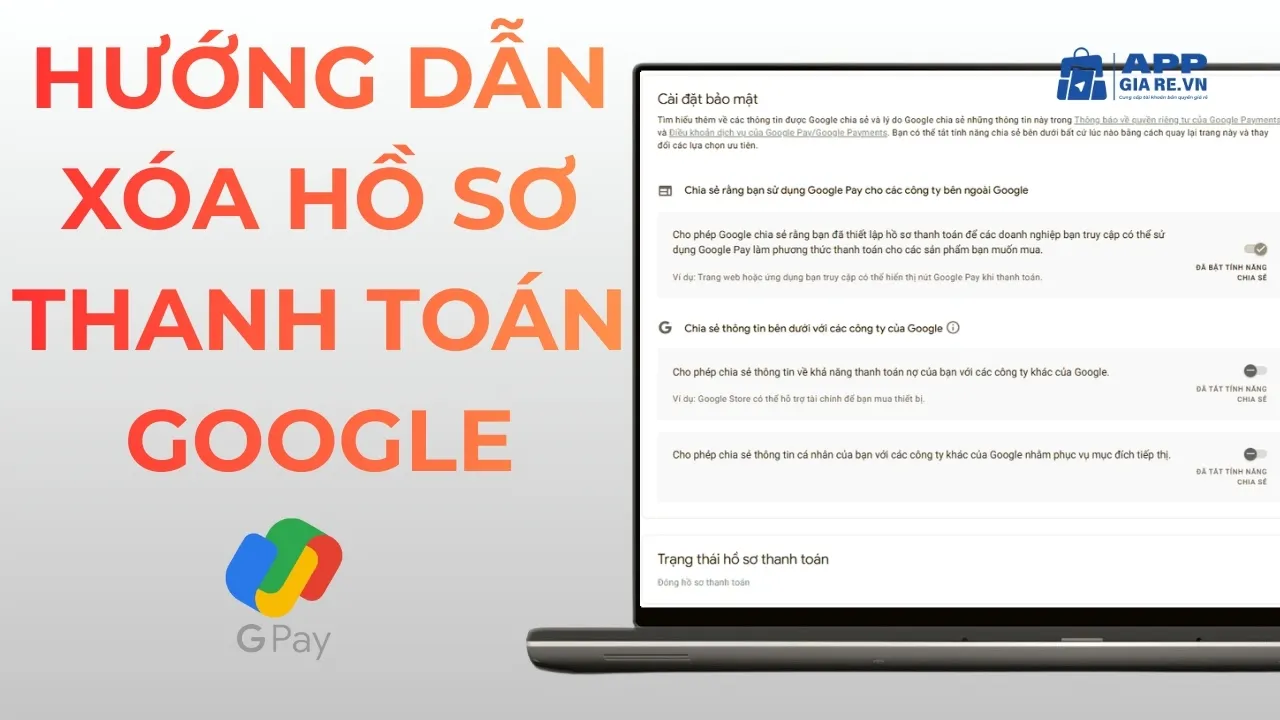
Lý do nên xóa hồ sơ thanh toán Google
Bảo mật thông tin cá nhân
Xóa hồ sơ thanh toán giúp bảo vệ thông tin tài chính của bạn khỏi các rủi ro bảo mật tiềm ẩn, đặc biệt khi bạn không còn sử dụng các dịch vụ Google yêu cầu thanh toán. Việc này đặc biệt quan trọng nếu bạn từng lưu nhiều thẻ thanh toán trên tài khoản.
Ngăn chặn thanh toán tự động
Việc xóa hồ sơ thanh toán sẽ ngăn chặn các khoản trừ tiền tự động từ các dịch vụ đăng ký bạn có thể đã quên. Điều này giúp bạn kiểm soát chi tiêu tốt hơn và tránh các giao dịch không mong muốn.
Chuyển đổi tài khoản hoặc phương thức thanh toán
Khi bạn muốn chuyển sang sử dụng tài khoản Google khác hoặc thay đổi hoàn toàn phương thức thanh toán cho dịch vụ, việc xóa hồ sơ cũ là cần thiết. Điều này đảm bảo không có xung đột giữa các hồ sơ thanh toán khác nhau.
Chuẩn bị trước khi xóa hồ sơ thanh toán
Sao lưu thông tin quan trọng
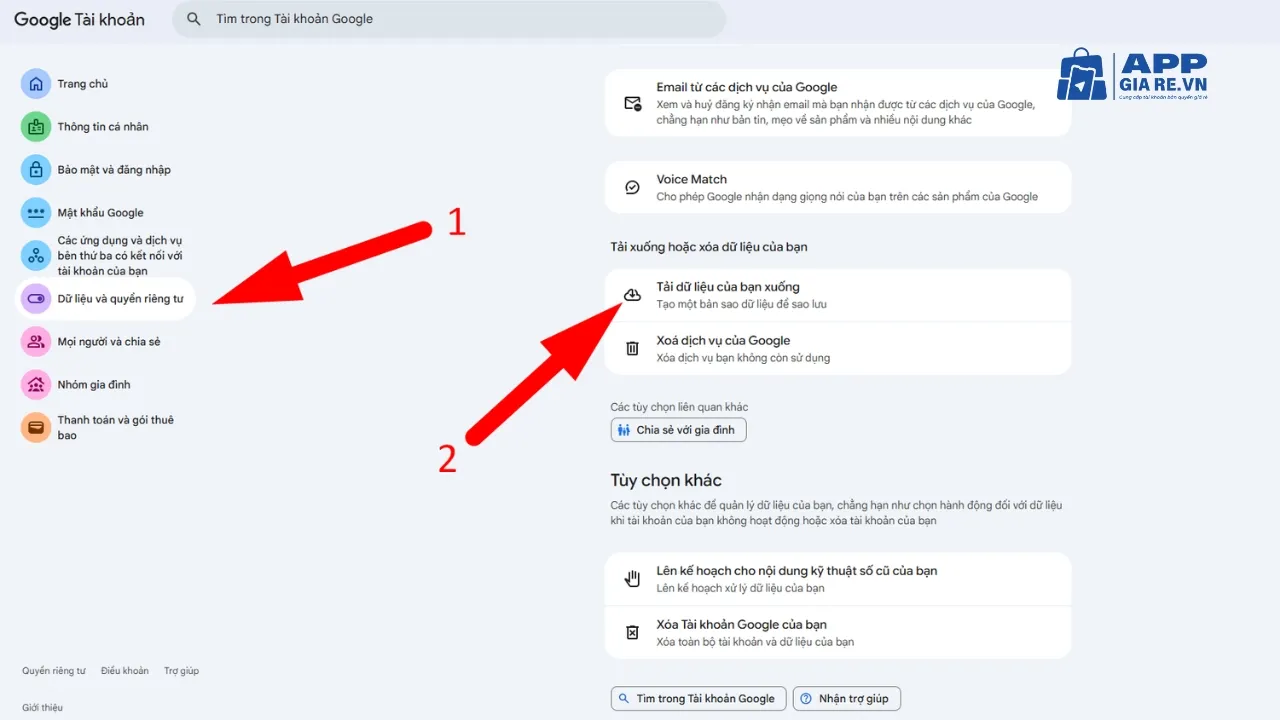
Trước khi xóa hồ sơ, bạn nên tải xuống dữ liệu thanh toán của mình để lưu trữ. Truy cập vào https://myaccount.google.com/ sau đó chọn Dữ liệu và quyền riêng tư > Tải xuống hoặc xóa dữ liệu của bạn để sao lưu thông tin cần thiết.
Hủy các đăng ký đang hoạt động
Đảm bảo bạn đã hủy tất cả các dịch vụ đăng ký tự động như YouTube Premium, Google One hoặc Google Workspace. Nếu không hủy trước, các dịch vụ này có thể bị gián đoạn và bạn sẽ không thể xóa hồ sơ thanh toán.
Thanh toán các khoản nợ còn tồn đọng
Kiểm tra và thanh toán mọi khoản nợ chưa hoàn tất với Google, đặc biệt là các chi phí quảng cáo Google Ads hoặc mua hàng trên Google Play. Hồ sơ có khoản nợ tồn đọng sẽ không thể bị đóng.
Cách xóa hồ sơ thanh toán Google trên máy tính
Bước 1: Đăng nhập vào tài khoản Google
Mở trình duyệt web trên máy tính và truy cập trang https://payments.google.com. Đăng nhập bằng tài khoản Google có hồ sơ thanh toán bạn muốn xóa.
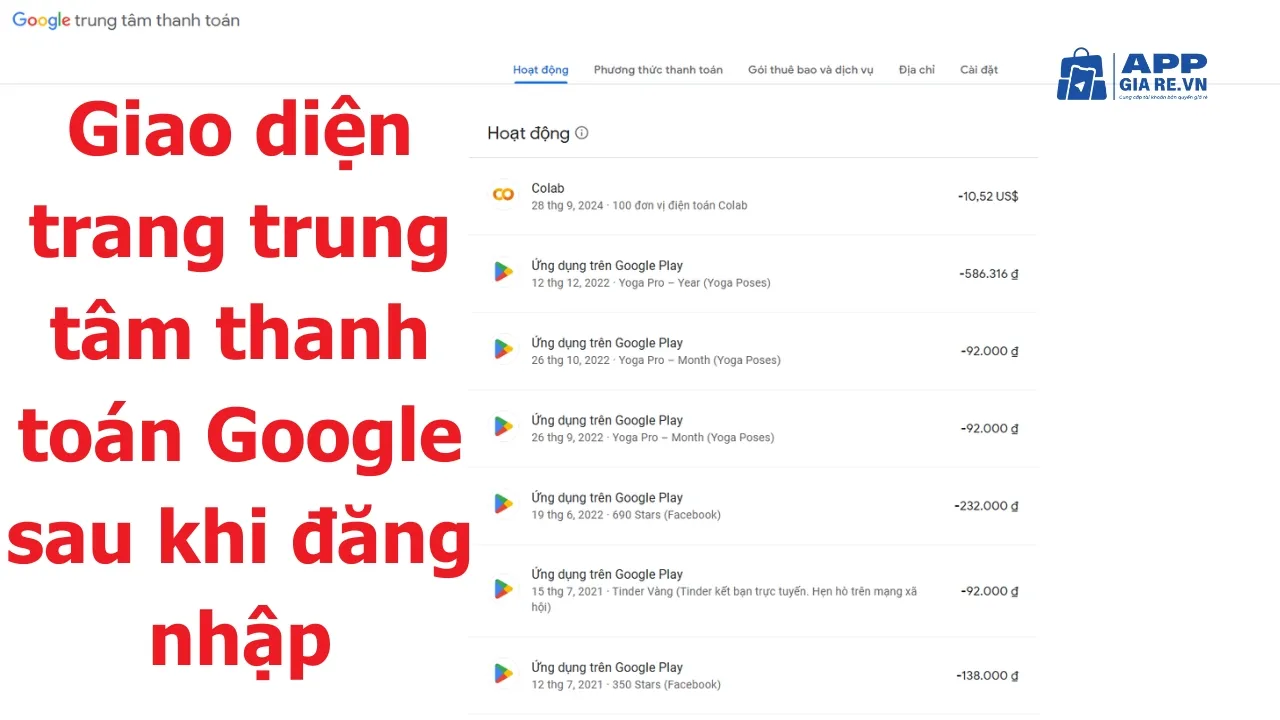
Bước 2: Chọn hồ sơ thanh toán cần xóa
Trong giao diện quản lý, phần đầu tiên hiển thị tên hồ sơ đang xem. Nhấn vào Cài đặt để xem danh sách tất cả các hồ sơ thanh toán liên kết với tài khoản, sau đó chọn hồ sơ muốn xóa (nếu hồ sơ của bạn chỉ có cá nhân thì không cần thực hiện bước này.
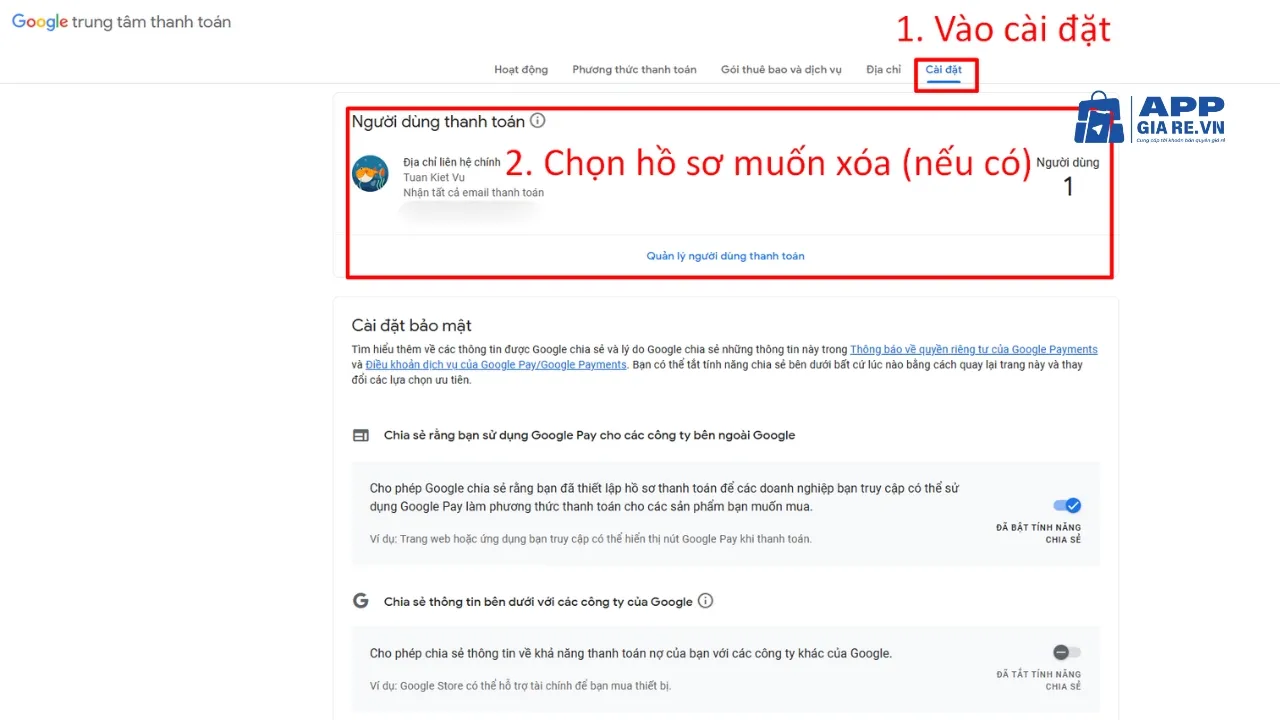
Bước 3: Đóng hồ sơ thanh toán
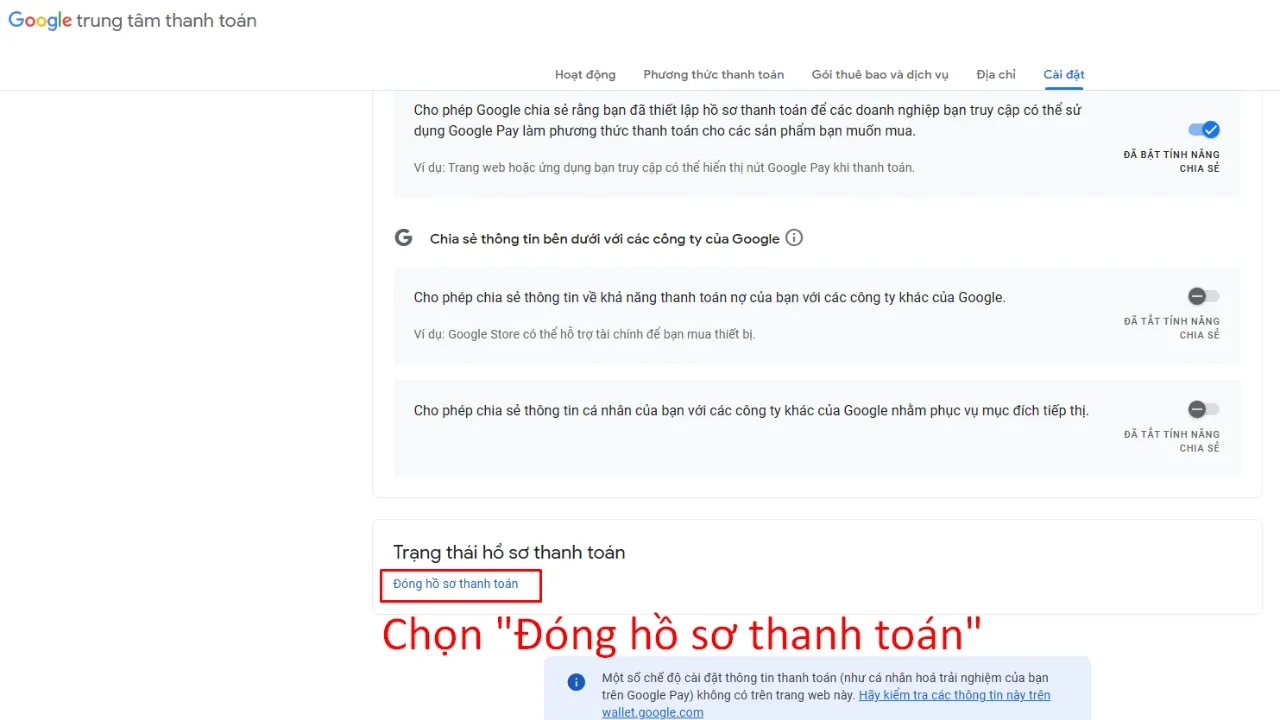
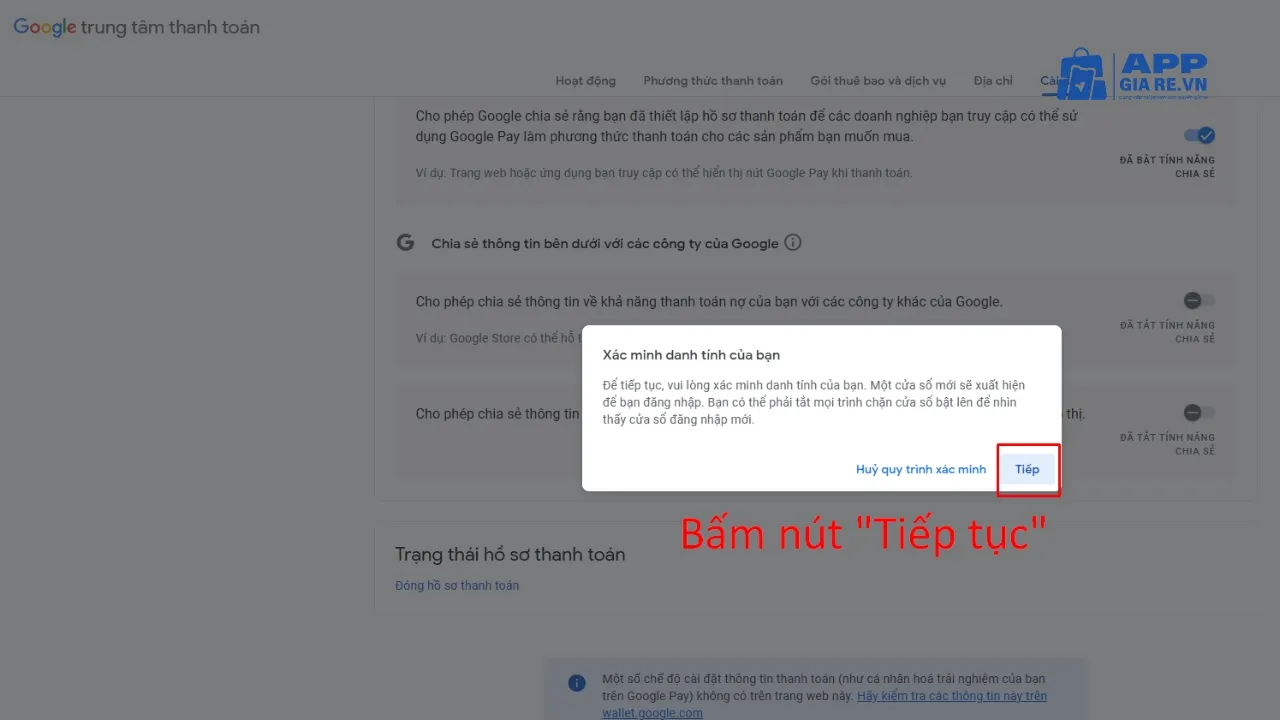
Cuộn xuống cuối trang trong giao diện quản lý hồ sơ thanh toán. Tìm và nhấn vào tùy chọn “Đóng hồ sơ thanh toán“, thường được hiển thị bằng chữ màu xanh hoặc một nút nổi bật. Lúc này google hiển thị thông báo “Xác minh danh tính” bạn bấm nút “Tiếp” để xác minh danh tính trước khi xóa hồ sơ thanh toán.
Bước 4: Nhập mật khẩu để xác minh danh tính
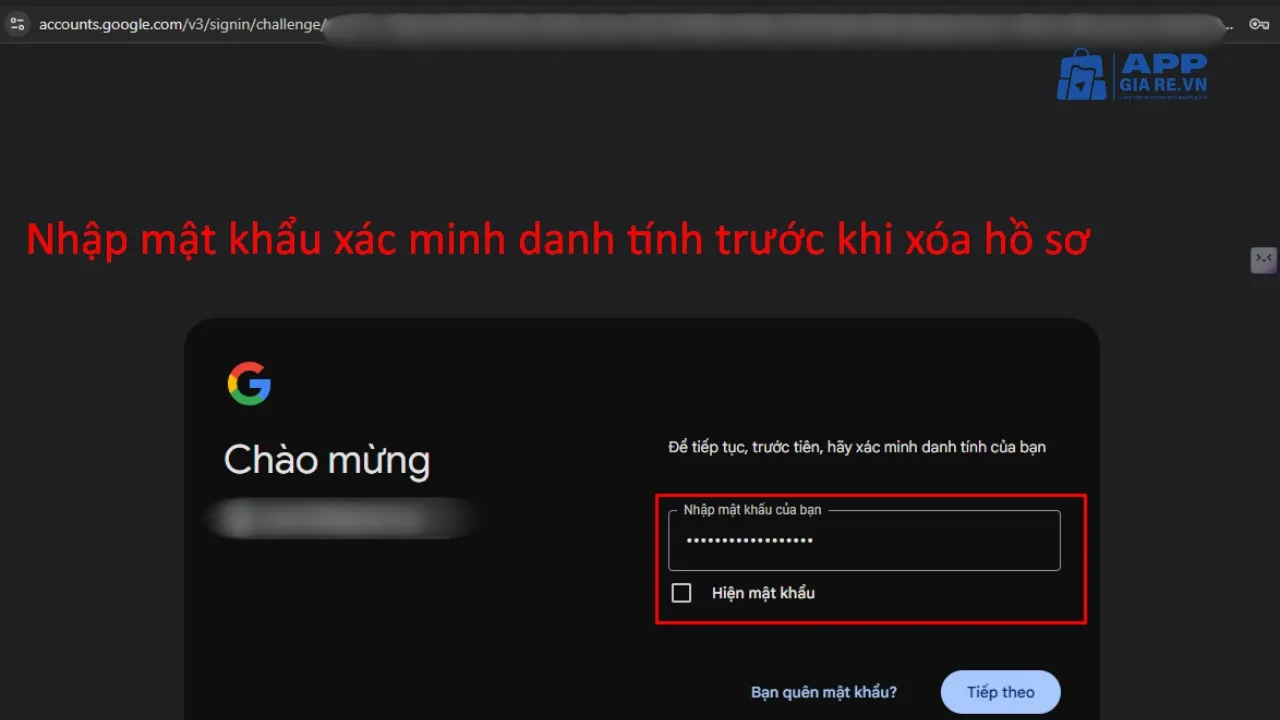
Sau khi bấm “Tiếp“, Google sẽ hiện thị một tab mới để bạn nhập mật khẩu để xác nhận quyết định đóng hồ sơ. Đây là biện pháp bảo mật để đảm bảo chỉ chủ tài khoản mới có thể thực hiện thao tác này.
Bước 4: Chọn lý do xóa và xác nhận đóng hồ sơ
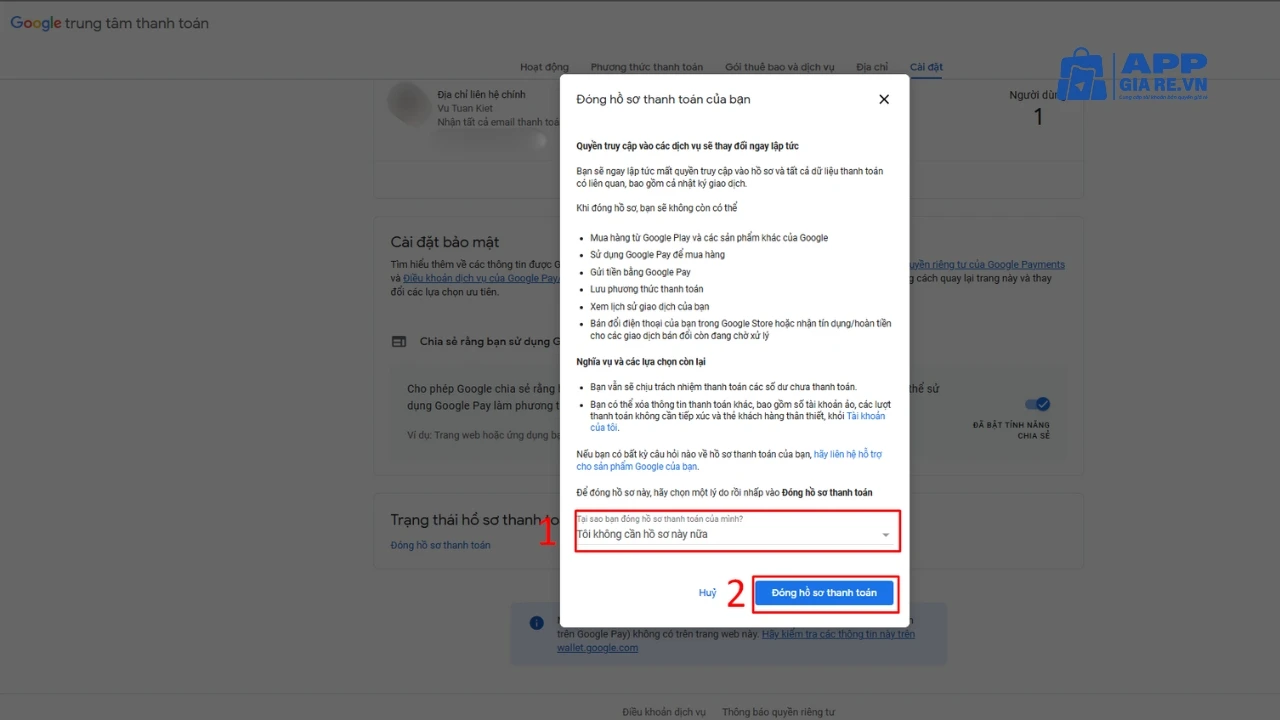
Google sẽ hiển thị giao diện mới với tiêu đề “Đóng hồ sơ thanh toán của bạn“. Chọn “Tôi không cần hồ sơ này nữa” từ danh sách lý do, hoặc chọn “Tôi không muốn cho biết lý do” nếu không muốn cung cấp thông tin. Tiếp tục bấm nút “Đóng hồ sơ“. Lúc này hệ thống sẽ xác nhận hồ sơ đã được đóng vĩnh viễn và bạn không thể khôi phục lại.
Cách xóa hồ sơ thanh toán Google trên điện thoại
Trên thiết bị Android
Mở trình duyệt trên điện thoại Android và truy cập. Đăng nhập tài khoản Google, sau đó làm theo các bước tương tự như trên máy tính: chọn hồ sơ cần xóa, cuộn xuống chọn “Đóng hồ sơ thanh toán”, nhập lý do và xác nhận.
Trên thiết bị iOS
Với iPhone hoặc iPad, mở trình duyệt Safari hoặc Chrome và truy cập https://payments.google.com. Quy trình xóa hồ sơ thanh toán trên iOS hoàn toàn giống với Android và máy tính, chỉ khác về giao diện hiển thị.
Lưu ý khi xóa trên điện thoại
Đảm bảo kết nối internet ổn định trong suốt quá trình để tránh lỗi. Nếu gặp khó khăn với giao diện điện thoại, bạn có thể chuyển sang chế độ “Desktop site” trong trình duyệt để có trải nghiệm tốt hơn.
Cách xóa phương thức thanh toán thay vì xóa toàn bộ hồ sơ
Khi nào chỉ cần xóa phương thức thanh toán
Nếu bạn chỉ muốn xóa một thẻ cụ thể mà không đóng toàn bộ hồ sơ thanh toán, bạn có thể xóa từng phương thức thanh toán riêng lẻ. Điều này phù hợp khi bạn vẫn muốn sử dụng các dịch vụ Google khác với thẻ thanh toán mới.
Các bước xóa phương thức thanh toán
Truy cập phần phương thức thanh toán trên Google Play tại https://play.google.com/store/paymentmethods. Nhấp vào “Chỉnh sửa phương thức thanh toán”, sau đó chọn “Xóa” bên dưới phương thức thanh toán bạn muốn xóa. Xác nhận lại lần nữa để hoàn tất.
Phân biệt xóa phương thức và xóa hồ sơ
Xóa phương thức thanh toán chỉ loại bỏ một thẻ cụ thể khỏi tài khoản, trong khi xóa hồ sơ thanh toán sẽ xóa vĩnh viễn toàn bộ thông tin thanh toán và lịch sử giao dịch. Bạn nên cân nhắc kỹ trước khi quyết định phương án phù hợp.
Xử lý các tình huống không xóa được hồ sơ
Hồ sơ có khoản nợ tồn đọng
Nếu hồ sơ thanh toán có khoản nợ chưa thanh toán, bạn sẽ không thể đóng hồ sơ cho đến khi hoàn tất thanh toán. Kiểm tra phần “Hoạt động giao dịch” để xem các khoản nợ còn tồn đọng và thanh toán chúng trước.
Đang có đăng ký dịch vụ hoạt động
Nếu bạn đang có các đăng ký tự động đang hoạt động, hệ thống sẽ không cho phép xóa phương thức thanh toán. Bạn cần hủy tất cả các đăng ký như YouTube Premium, Google One, sau đó đợi vài giờ hoặc vài ngày để dịch vụ chấm dứt hoàn toàn trước khi xóa.
Giải pháp thay thế
Nếu không thể xóa phương thức thanh toán bằng các cách trên, bạn có thể yêu cầu ngân hàng khóa thẻ hoặc phát hành lại thẻ mới. Thẻ mới sẽ có số thẻ, ngày hết hạn và mã CVV khác, giúp bạn tránh bị trừ tiền từ thẻ cũ.
Những điều cần lưu ý sau khi xóa
Không thể khôi phục hồ sơ đã xóa
Sau khi đóng hồ sơ thanh toán, bạn không thể mở lại hồ sơ hoặc tìm thông tin về các giao dịch hay phương thức thanh toán trước đó. Đảm bảo bạn đã sao lưu mọi thông tin quan trọng trước khi xóa.
Tác động đến các dịch vụ Google
Việc đóng hồ sơ thanh toán sẽ ảnh hưởng đến khả năng sử dụng các dịch vụ Google yêu cầu thanh toán. Nếu muốn sử dụng lại các dịch vụ này trong tương lai, bạn sẽ cần tạo hồ sơ thanh toán mới.
Lưu ý đặc biệt với Google Pay
Nếu bạn dùng ứng dụng Google Pay và muốn đóng hồ sơ thanh toán, bạn phải tạo Tài khoản Google mới nếu muốn sử dụng lại ứng dụng Google Pay trong tương lai. Điều này là do Google Pay gắn liền với hồ sơ thanh toán của tài khoản.
Câu hỏi thường gặp
Có thể khôi phục hồ sơ thanh toán đã xóa không?
Không, khi đã đóng hồ sơ thanh toán Google, bạn không thể mở lại hoặc khôi phục nó. Bạn chỉ có thể tạo một hồ sơ thanh toán mới với tài khoản Google của mình.
Xóa hồ sơ thanh toán có ảnh hưởng đến tài khoản Google không?
Việc xóa hồ sơ thanh toán không ảnh hưởng đến tài khoản Google của bạn. Bạn vẫn có thể sử dụng Gmail, Google Drive và các dịch vụ miễn phí khác bình thường.
Mất bao lâu để hoàn tất việc xóa hồ sơ thanh toán?
Quá trình xóa hồ sơ thanh toán diễn ra ngay lập tức sau khi bạn xác nhận. Tuy nhiên, nếu có đăng ký đang hoạt động, bạn có thể cần đợi vài ngày để dịch vụ chấm dứt hoàn toàn trước khi có thể xóa.
Kết luận
Việc xóa hồ sơ thanh toán Google là quy trình đơn giản nhưng cần thực hiện cẩn thận. Hãy đảm bảo bạn đã sao lưu thông tin quan trọng, hủy các đăng ký đang hoạt động và hiểu rõ các tác động trước khi thực hiện. Nếu chỉ muốn thay đổi phương thức thanh toán mà không đóng toàn bộ hồ sơ, bạn có thể xóa từng thẻ riêng lẻ thay vì đóng hồ sơ vĩnh viễn.