
 Giải trí
 Làm việc
 Học tập
 Công cụ AI
 Lưu trữ đám mây
 VPN – Proxy
 Window – Office
Hướng dẫn
Cách tải CapCut trên điện thoại Android, iPhone đơn giản, miễn phí
CapCut là ứng dụng chỉnh sửa video miễn phí, dễ dùng và được rất nhiều người yêu thích nhờ giao diện trực quan và tính năng phong phú. Bài hướng dẫn dưới đây App Giá Rẻ thực hiện trên điện thoại Samsung Galaxy (Android) hoặc iPhone nhưng các bước tương tự có thể áp dụng cho hầu hết mọi điện thoại Android hoặc iOS khác.
Hướng dẫn nhanh trên điện thoại
Với Android:
- Mở Google Play Store trên điện thoại tải.
- Nhập từ khóa “CapCut” vào thanh tìm kiếm.
- Chọn ứng dụng CapCut – Video Editor trong kết quả.
- Nhấn Cài đặt và chờ tải xuống hoàn tất.
- Nhấn Mở để khởi chạy ứng dụng.
Với iPhone:
- Mở App Store trên điện thoại.
- Nhập “CapCut” vào thanh tìm kiếm.
- Chọn ứng dụng đúng tên CapCut – Video Editor.
- Nhấn Nhận, xác nhận bằng Face ID / Touch ID hoặc mật khẩu Apple ID.
- Chờ cài đặt xong rồi nhấn Mở.
👉 Xem thêm: Mua CapCut Pro 1 năm giá rẻ
Hướng dẫn chi tiết trên điện thoại
Cách 1: Tải CapCut trên điện thoại Android (qua Google Play Store)
Bước 1: Mở Google Play Store — biểu tượng tam giác màu sắc — trên màn hình chính hoặc ngăn kéo ứng dụng của bạn. Nhấn vào thanh tìm kiếm ở phía trên, gõ “CapCut” rồi nhấn tìm kiếm.
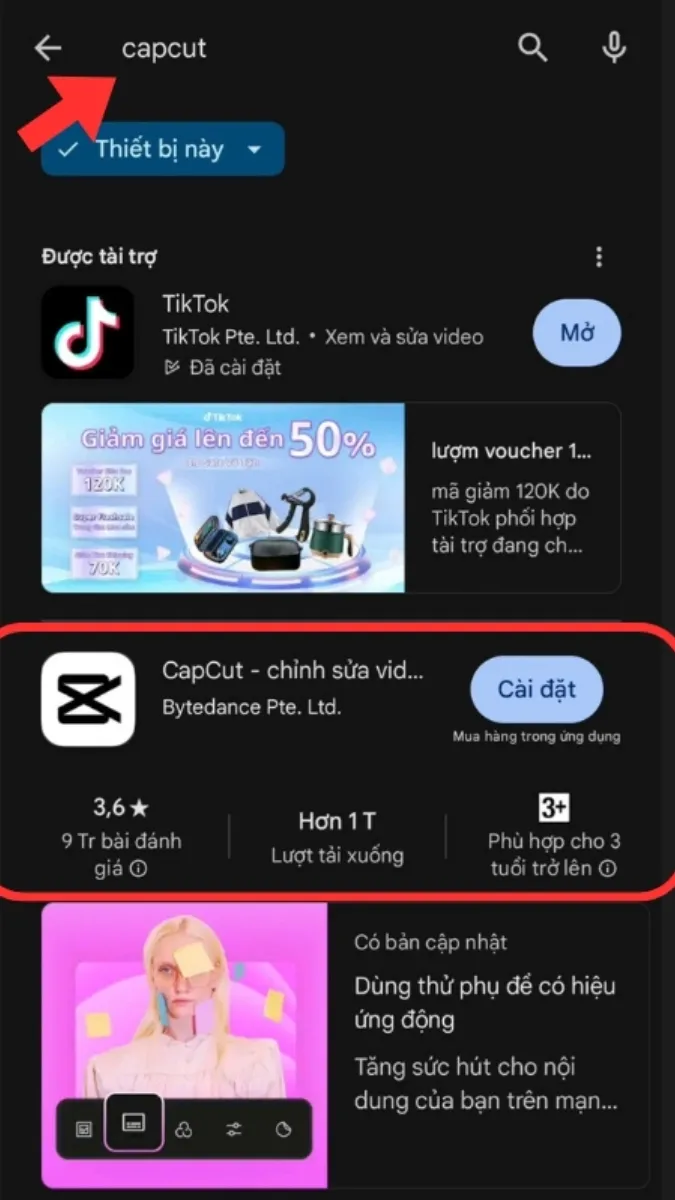
Bước 2: Trong danh sách kết quả, tìm và chọn ứng dụng có tên CapCut – Video Editor (biểu tượng hình tròn đen, chữ trắng). Tránh nhầm với các ứng dụng trùng tên khác.
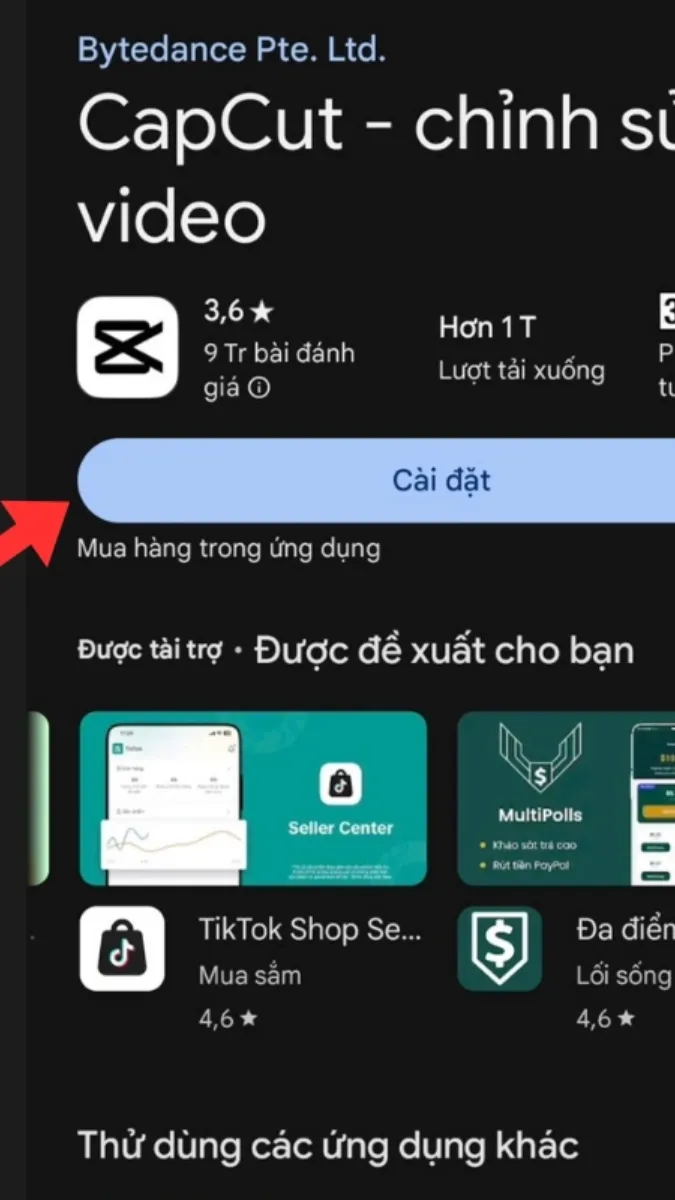
Bước 3: Nhấn vào ứng dụng để mở trang chi tiết, sau đó nhấn nút Cài đặt màu xanh. Điện thoại sẽ bắt đầu tải xuống tự động — bạn không cần làm gì thêm trong lúc chờ.
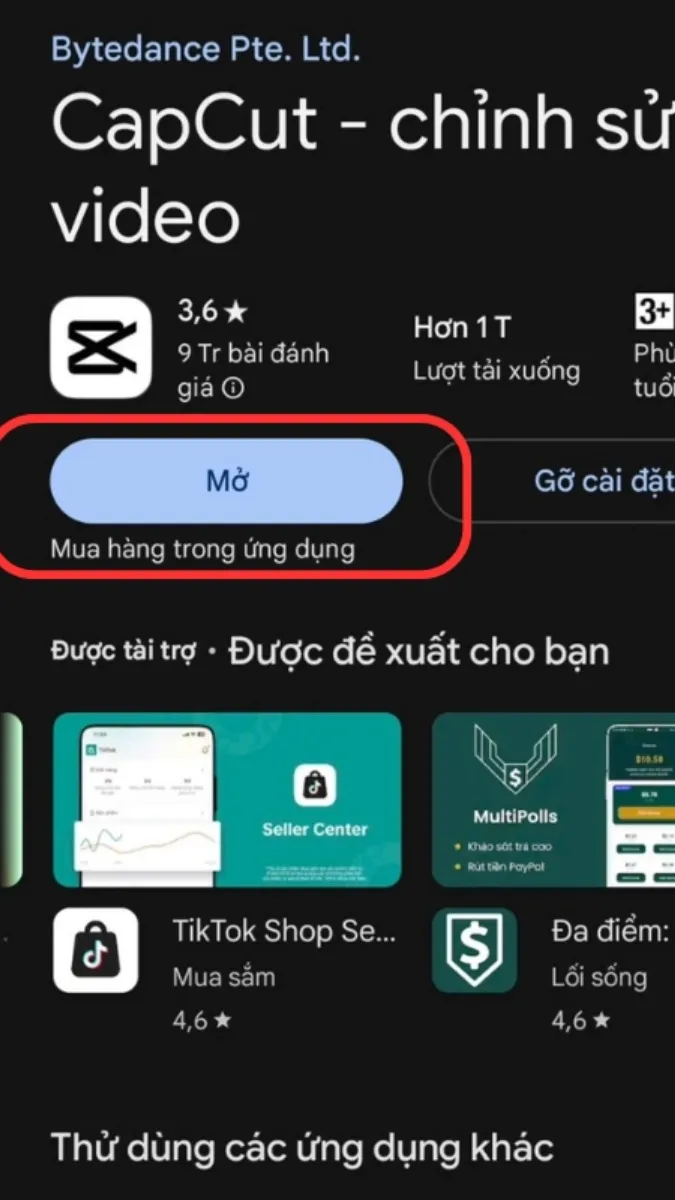
Bước 4: Khi thanh tiến trình hoàn tất, nút Cài đặt sẽ đổi thành Mở. Nhấn Mở để khởi chạy lần đầu. Ứng dụng có thể yêu cầu một số quyền truy cập (thư viện ảnh, bộ nhớ) — nhấn Cho phép để dùng đầy đủ tính năng.
Cách 2: Tải CapCut trên iPhone (qua App Store)
Bước 1: Mở App Store — biểu tượng chữ “A” màu xanh — trên màn hình chính. Nhấn vào biểu tượng kính lúp ở góc dưới bên phải để mở thanh tìm kiếm, sau đó gõ “CapCut”.
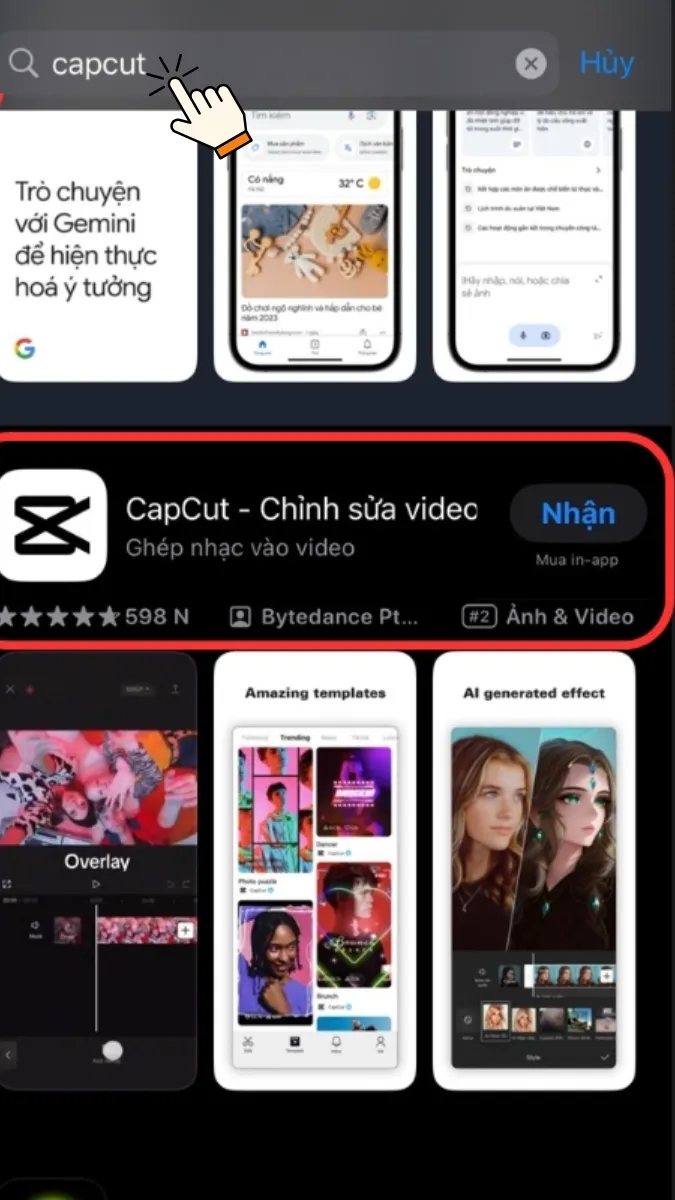
Bước 2: Chọn ứng dụng CapCut – Video Editor trong kết quả hiện ra. Nhấn nút Nhận (Get) ở bên phải tên ứng dụng.
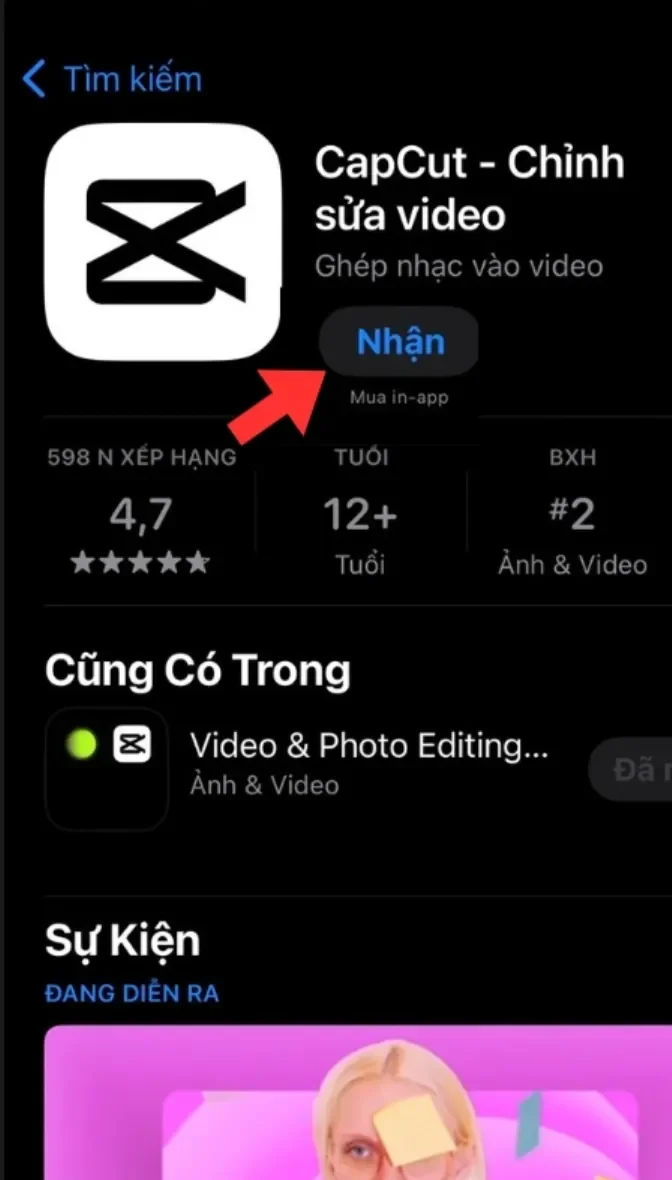
Bước 3: iPhone sẽ yêu cầu xác nhận danh tính. Dùng Face ID, Touch ID hoặc nhập mật khẩu Apple ID để xác nhận. Ứng dụng sẽ bắt đầu tải và cài đặt tự động.
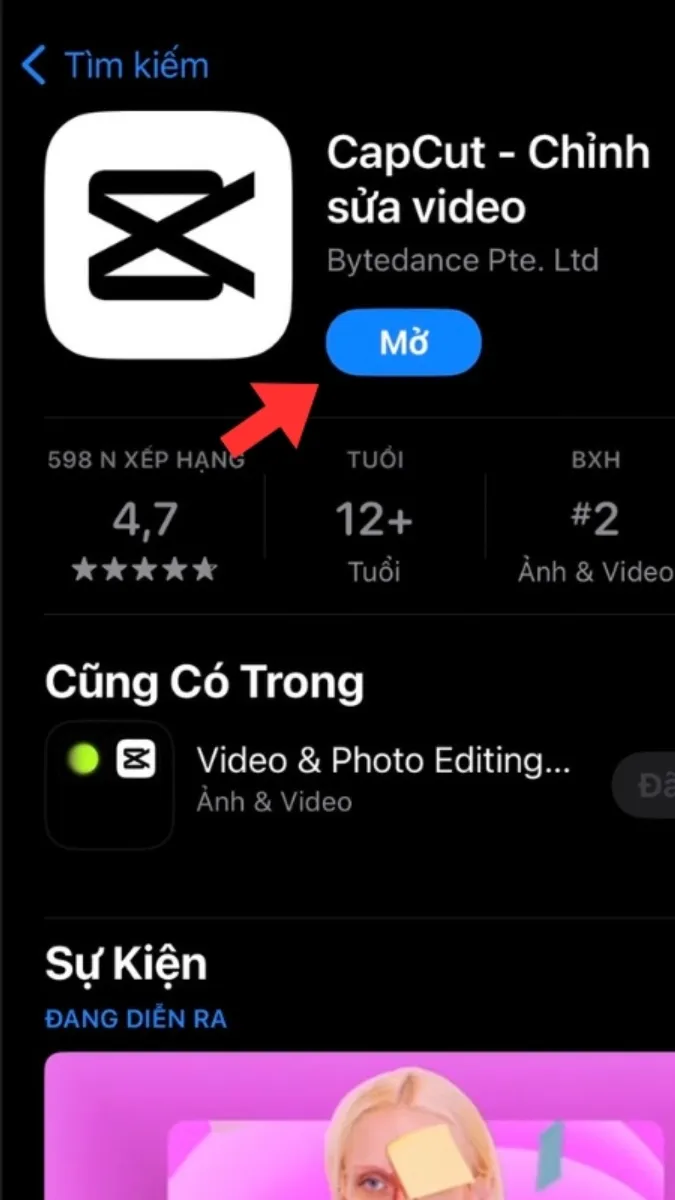
Bước 4: Khi biểu tượng CapCut xuất hiện trên màn hình chính và nút chuyển sang Mở, nghĩa là cài đặt thành công. Nhấn Mở để vào ứng dụng lần đầu tiên.
Vậy là bạn đã có CapCut trên điện thoại, sẵn sàng chỉnh sửa video chỉ với vài thao tác đơn giản — không cần máy tính, không cần biết kỹ thuật. Hãy thử mở ứng dụng và tạo một dự án mới từ video có sẵn trong máy để làm quen với giao diện. Nếu bạn gặp khó khăn ở bước nào, hãy để lại bình luận bên dưới để được hỗ trợ — và đừng quên chia sẻ bài viết cho bạn bè nếu thấy hữu ích nhé!
👉 Có thể bạn quan tâm:
Các câu hỏi thường gặp về Cách tải CapCut trên điện thoại Android, iPhone
CapCut có miễn phí không?
Có. CapCut miễn phí hoàn toàn, không mất phí tải hay cài đặt. Một số tính năng nâng cao có thể yêu cầu gói Pro.
CapCut có trên CH Play và App Store không?
Có. Tìm “CapCut – Video Editor” trên Google Play Store (Android) hoặc App Store (iPhone) là tải được ngay.
Điện thoại cần cấu hình tối thiểu như thế nào?
Android cần phiên bản 5.0 trở lên, iPhone cần iOS 13.0 trở lên. Hầu hết điện thoại hiện nay đều đáp ứng được.
CapCut chiếm bao nhiêu dung lượng?
Khoảng 150–200 MB khi cài xong. Trong quá trình dùng, dung lượng có thể tăng thêm do video lưu tạm và dự án chỉnh sửa.
Tải xong không thấy biểu tượng CapCut ở đâu?
Kiểm tra trong ngăn kéo ứng dụng (App Drawer) trên Android, hoặc vuốt sang trái các trang màn hình chính trên iPhone. Nếu vẫn không thấy, thử khởi động lại điện thoại.
Có cần tạo tài khoản mới dùng được không?
Không bắt buộc. Bạn có thể dùng thử ngay mà không cần đăng nhập, tuy nhiên đăng nhập sẽ giúp lưu dự án lên cloud và đồng bộ giữa các thiết bị.
CapCut có an toàn không?
Ứng dụng được phân phối chính thức qua Google Play và App Store, an toàn để cài đặt. Chỉ nên tải từ hai kênh này, tránh tải file APK từ nguồn lạ.
Tải bị lỗi hoặc cài không được thì làm sao?
Thử các bước sau: kiểm tra kết nối mạng, xóa bộ nhớ cache của Play Store/App Store, hoặc khởi động lại điện thoại rồi thử lại.