
 Giải trí
 Làm việc
 Học tập
 Công cụ AI
 Lưu trữ đám mây
 VPN – Proxy
 Window – Office
Hướng dẫn
Cách làm rõ nét video bằng CapCut đơn giản, nhanh chóng
Khi quay video bằng điện thoại, đôi khi hình bị mờ, thiếu chi tiết hoặc không “đã mắt” khi đăng lên mạng xã hội. Với ứng dụng chỉnh sửa trên điện thoại như CapCut, bạn có thể làm video rõ nét hơn chỉ với vài thao tác cơ bản. Bài hướng dẫn dưới đây từ App Giá Rẻ được thực hiện trên điện thoại iPhone, bạn có thể làm tương tự trên các máy Android khác.

Hướng dẫn nhanh
- Mở ứng dụng CapCut và chọn Dự án mới.
- Thêm video cần làm rõ nét vào dự án bằng cách chọn video rồi nhấn Thêm.
- Chọn công cụ Tùy chỉnh trên thanh công cụ phía dưới.
- Kéo biểu tượng hình tam giác để tăng độ sắc nét cho video.
- Tùy chỉnh thêm các thông số Độ sáng, Độ bão hòa, Làm sắc nét, Nhiệt độ màu nếu cần.
- Xem lại, nếu ưng ý thì nhấn biểu tượng mũi tên xuất video ở góc trên bên phải để lưu về máy
👉 Xem thêm: Mua tài khoản Capcut Pro 1 năm giá rẻ
Hướng dẫn chi tiết
Cách 1: Làm rõ nét video bằng công cụ Tùy chỉnh cơ bản
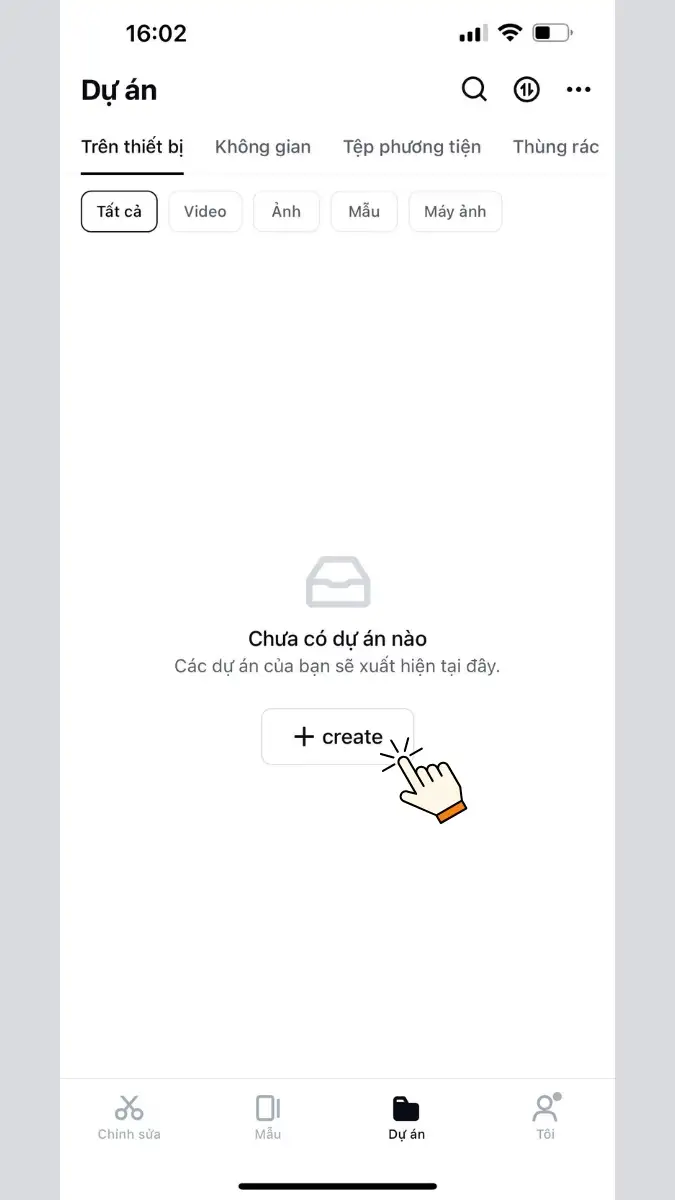
Bước 1: Mở ứng dụng trên điện thoại, tại màn hình chính chọn Dự án mới (Create) để tạo một dự án chỉnh sửa mới.
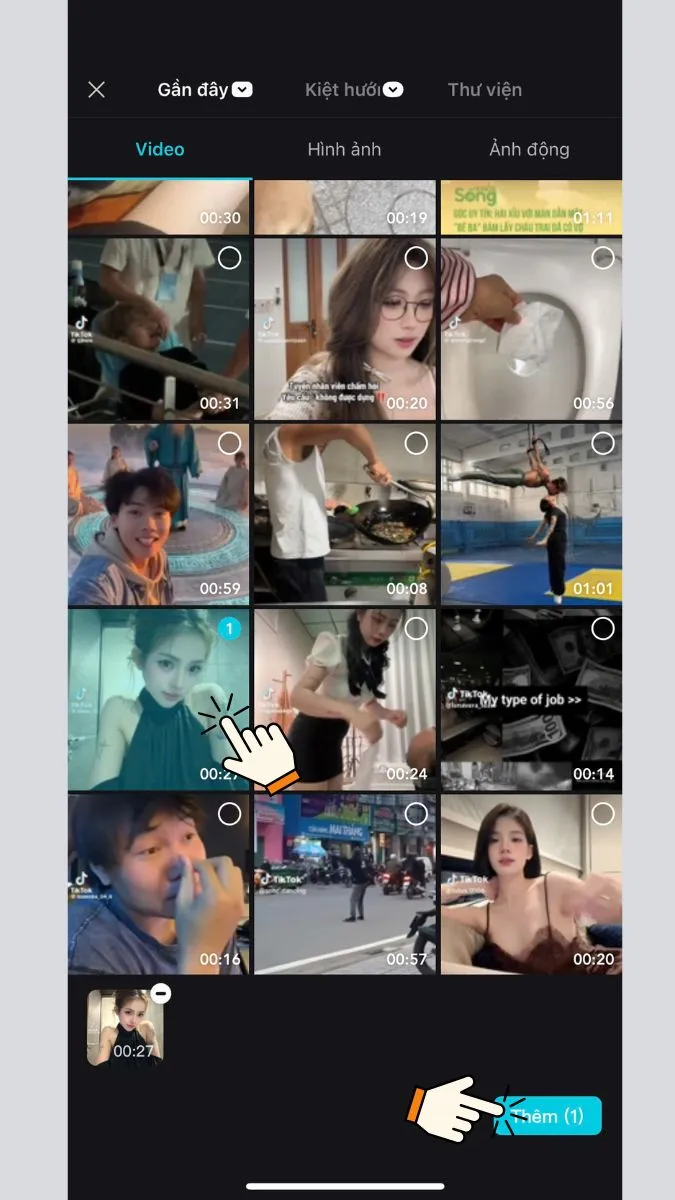
Bước 2: Chọn video bạn muốn làm rõ nét trong thư viện, có thể chọn một hoặc nhiều video, sau đó nhấn Thêm để chèn vào timeline.
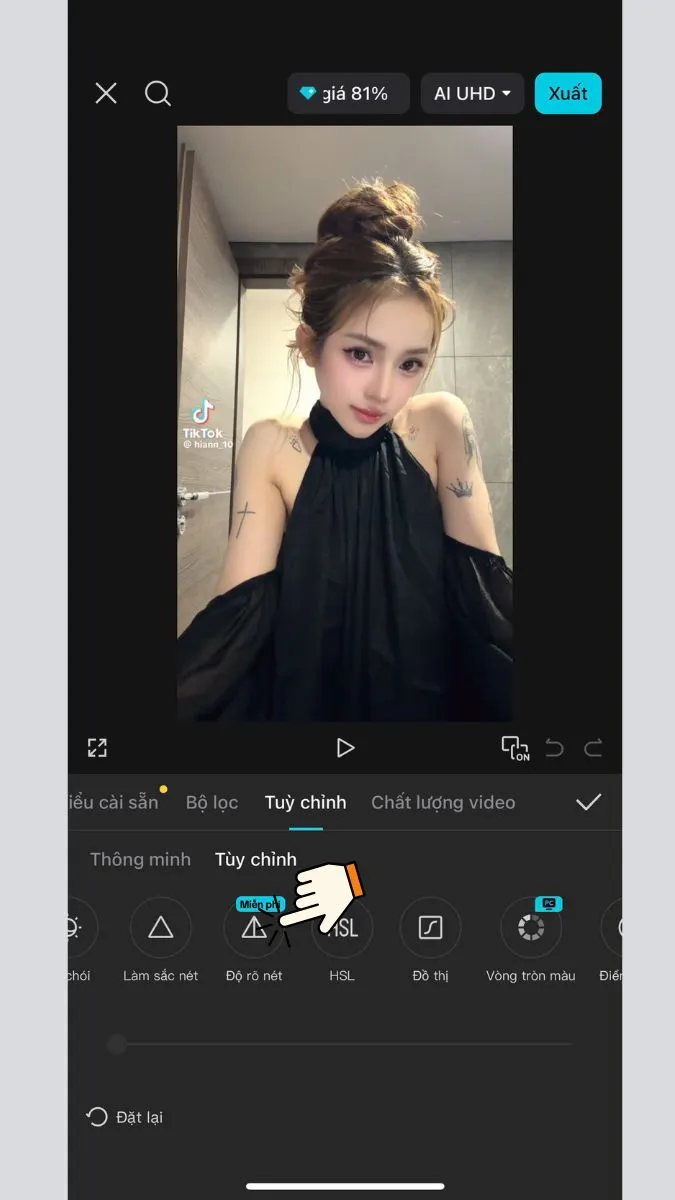
Bước 3: Khi video đã nằm trên thanh timeline, kéo thanh công cụ phía dưới sang trái/phải, tìm và nhấn vào mục Tùy chỉnh.
Bước 4: Trong phần Tùy chỉnh, nhấn vào biểu tượng hình tam giác – đây là thanh điều chỉnh độ sắc nét tổng thể của video. Bạn kéo thanh trượt sang phải để tăng độ rõ, sang trái để giảm nếu cảm thấy quá gắt.
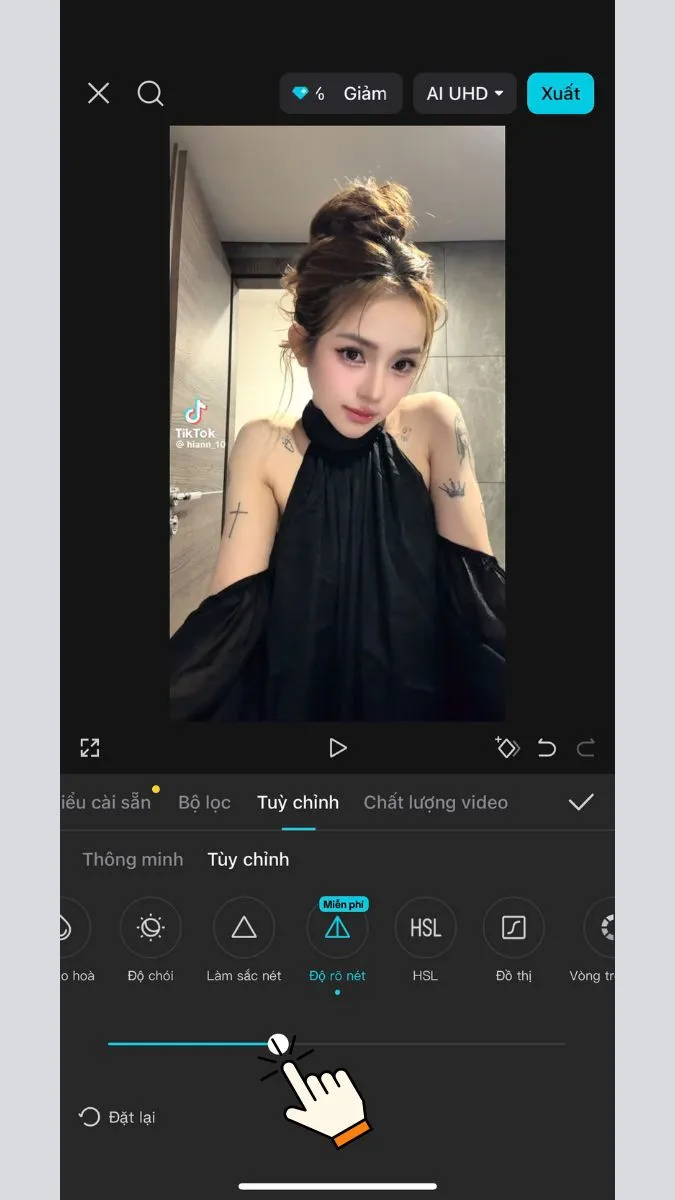
Bước 5: Xem lại video sau khi chỉnh, nếu thấy chi tiết rõ hơn mà vẫn tự nhiên (không bị “gắt”, viền răng cưa) thì nhấn biểu tượng mũi tên xuất video ở góc trên bên phải để bắt đầu xuất. Chọn độ phân giải phù hợp (ví dụ HD hoặc cao hơn) rồi lưu về máy
Cách 2: Làm rõ nét video bằng chỉnh thông số thủ công (sáng, màu, sắc nét)
Cách này phù hợp khi video vừa mờ vừa nhạt màu, bạn muốn kiểm soát chi tiết hơn thay vì chỉ kéo một thanh sắc nét.
Bước 1: Thực hiện lại thao tác như Cách 1 để thêm video vào Dự án mới và mở video trên timeline, sau đó chọn mục Tùy chỉnh.
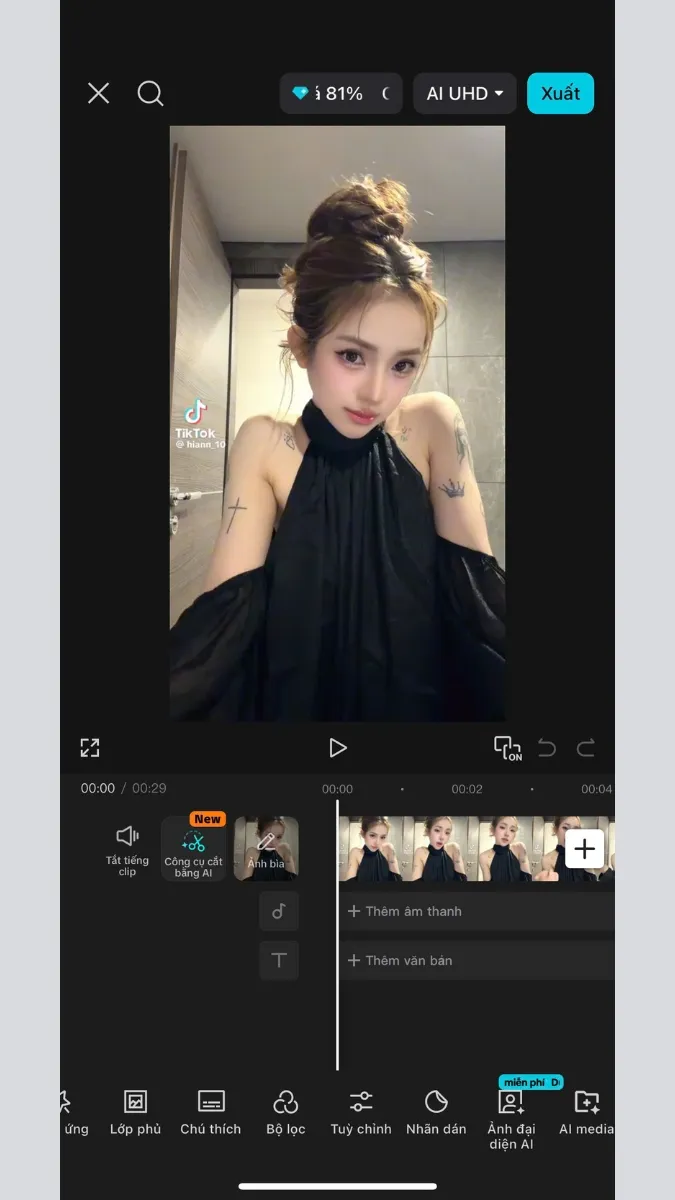
Bước 2: Trong Tùy chỉnh, bạn sẽ thấy các thông số như Độ sáng, Độ bão hòa, Làm sắc nét, Nhiệt độ màu,… Mỗi thông số có một thanh trượt để tăng/giảm.
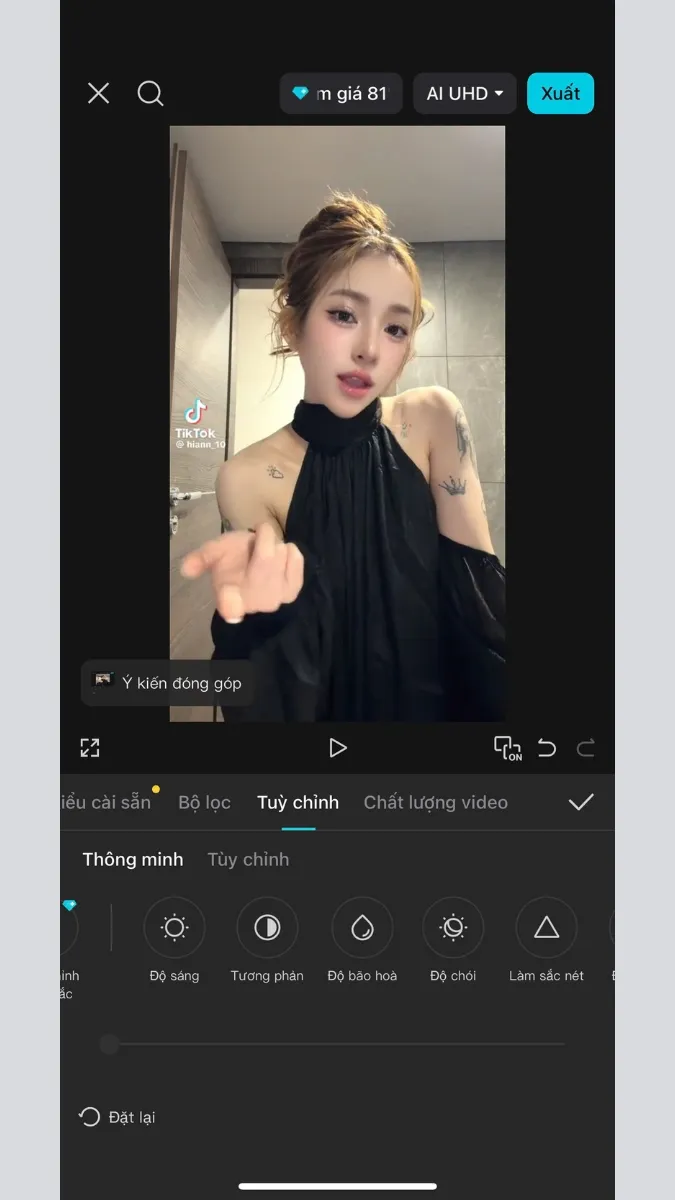
Bước 3: Lần lượt chỉnh các thông số:
- Tăng nhẹ Độ sáng giúp hình bớt tối nhưng không bị cháy sáng.
- Tăng Độ bão hòa một chút để màu sắc tươi hơn.
- Tăng Làm sắc nét (Sharpen) để đường nét rõ hơn, không nên kéo quá cao để tránh bị viền răng cưa hoặc nhiễu.
- Giảm hoặc tăng Nhiệt độ màu tùy video đang ám vàng hay ám xanh, mục tiêu là màu da và khung cảnh nhìn tự nhiên
Gợi ý mức chỉnh sửa: Độ sáng: khoảng 10–20, Độ bão hòa: khoảng 5– 5, Làm sắc nét: khoảng 40–60, Nhiệt độ màu: điều chỉnh tùy mắt nhìn; bạn có thể linh hoạt thay đổi theo từng cảnh quay.
Bước 4: Phát thử video từ đầu đến cuối để xem các khung hình tối, sáng, chuyển cảnh có bị “gắt” hoặc lệch màu không. Nếu một đoạn nào đó bị quá nét hoặc quá sáng, bạn có thể tách đoạn đó ra và chỉnh riêng để tổng thể đồng đều hơn.
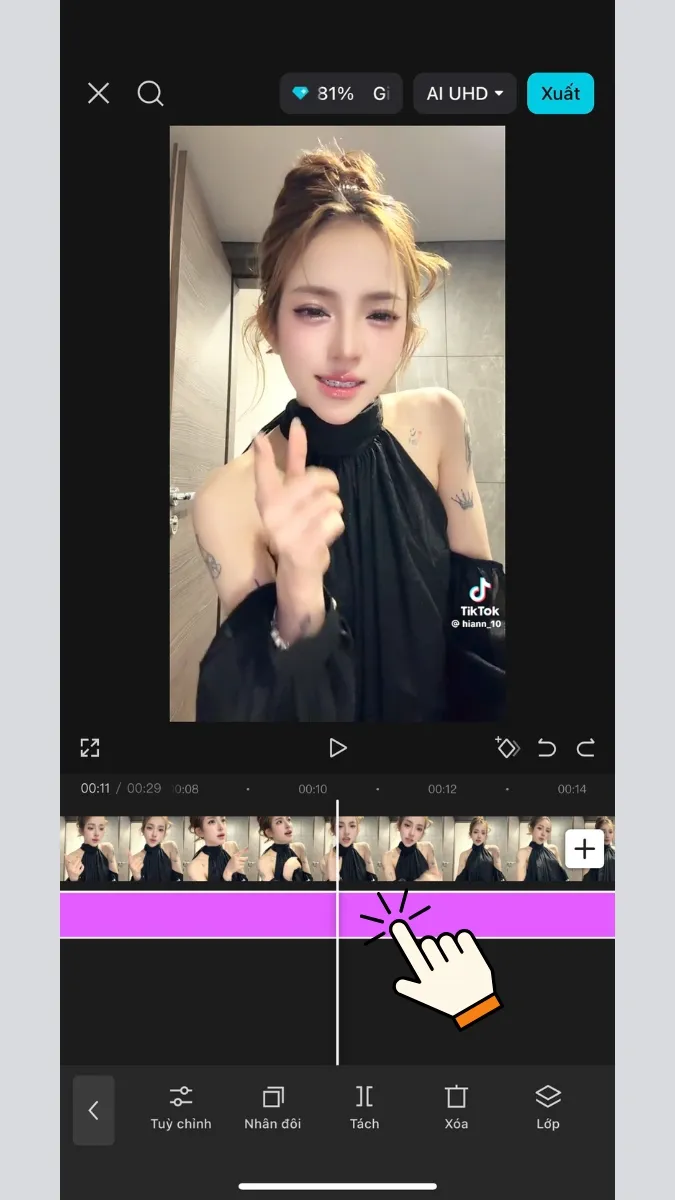
Bước 5: Khi đã hài lòng với độ rõ nét và màu sắc, nhấn biểu tượng mũi tên xuất video ở góc trên, chọn độ phân giải cao (HD, Full HD hoặc cao hơn nếu có), sau đó nhấn Xuất để lưu.
Cách 3: Làm rõ nét bằng lớp phủ (overlay cùng video)
Cách này tận dụng việc “chồng” thêm một lớp video giống hệt lên trên để cảm giác hình ảnh đậm và chi tiết hơn, thường dùng khi video gốc quá nhạt hoặc hơi mờ.
Bước 1: Mở ứng dụng, tạo Dự án mới và thêm video cần chỉnh như các cách ở trên.
Bước 2: Trên thanh công cụ phía dưới, kéo tìm và chọn Lớp phủ, sau đó nhấn Thêm lớp phủ. Chọn lại chính video gốc hoặc một bản copy của video để chèn lên trên.
Hình minh họa: Mục Lớp phủ được chọn và nút Thêm lớp phủ hiển thị phía dưới.
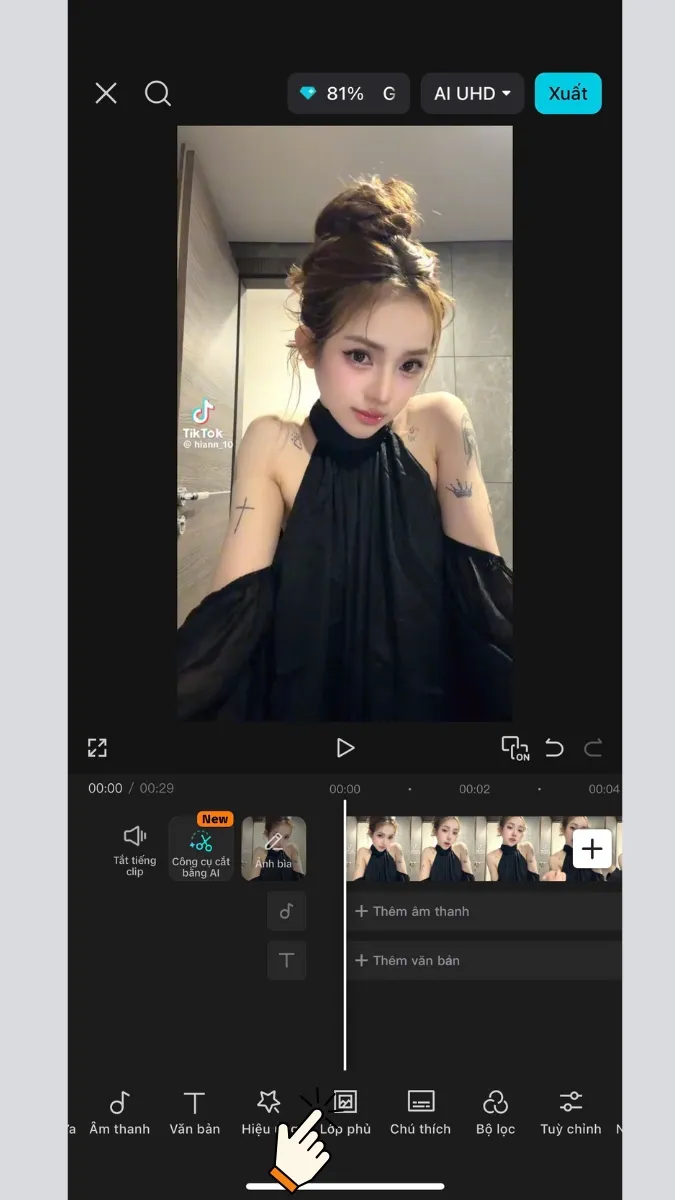
Bước 3: Sau khi thêm lớp phủ, điều chỉnh kích thước và vị trí sao cho lớp video phủ trùng khít với video gốc. Ở phần tùy chọn của lớp phủ, bạn có thể giảm nhẹ Độ mờ (Opacity) hoặc chọn chế độ hòa trộn (Blend) nếu ứng dụng hỗ trợ, giúp hình vừa đậm nét hơn vừa không quá “gắt”.
Hình minh họa: Lớp video phủ nằm trên video gốc, thanh chỉnh Độ mờ đang được kéo.
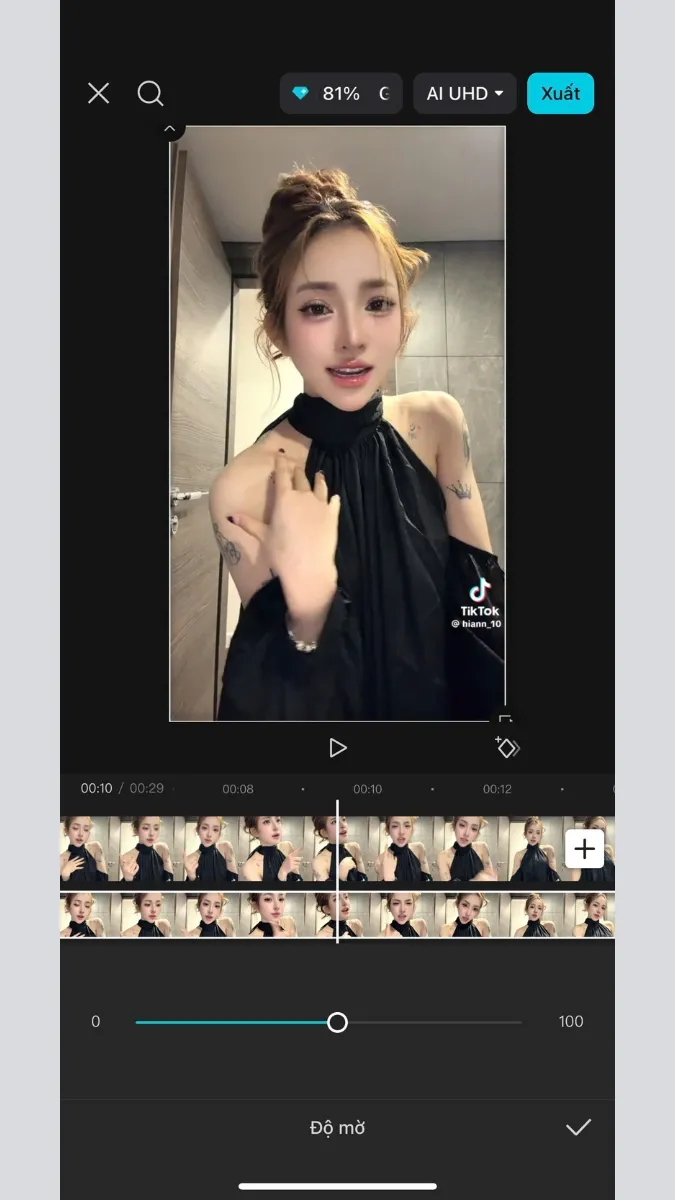
Bước 4: Nếu muốn, bạn có thể kết hợp thêm việc chỉnh Tùy chỉnh, tăng nhẹ Làm sắc nét và Độ bão hòa cho lớp phủ để tổng thể sắc nét và nổi khối hơn. Sau đó phát thử video để kiểm tra, nếu cảm thấy “nặng mắt” thì giảm bớt hiệu ứng.
Bước 5: Khi video đã rõ nét, màu đẹp và không bị nhòe, nhấn biểu tượng mũi tên xuất video, chọn độ phân giải mong muốn rồi nhấn Xuất để lưu về điện thoại.
Sau khi áp dụng các cách trên, video của bạn sẽ rõ nét, màu sắc bắt mắt và chuyên nghiệp hơn hẳn khi chia sẻ lên mạng xã hội hoặc gửi cho bạn bè. Bạn hãy thử ngay với những đoạn quay sẵn trong máy, điều chỉnh dần tay để tìm ra thiết lập phù hợp nhất với phong cách của mình. Nếu gặp khó khăn ở bước nào hoặc có mẹo hay hơn để làm video rõ nét, đừng ngại để lại bình luận và chia sẻ lại bài viết cho người khác cùng tham khảo nhé. Và đừng quên nếu bạn chưa có tài khoản Capcut Pro để có thể sử dụng đầy đủ các tính năng của CapCut thì hãy liên hệ với App Giá Rẻ.
Liên hệ hỗ trợ mua tài khoản giá rẻ hoặc nâng cấp chính chủ
- Fanpage: Tài Khoản Bản Quyền – Appgiare.vn
- Liên quan đến bảo hành, hỗ trợ sản phẩm dịch vụ Zalo: 0357 553 403
- Giờ làm việc: 8h00 – 24h (T2 – CN)
Các câu hỏi thường gặp khi làm rõ nét video bằng CapCut
Video sau khi xuất vẫn bị mờ, không rõ hơn?
Nguyên nhân thường do chọn độ phân giải thấp khi xuất. Khi nhấn Xuất, hãy chọn HD hoặc Full HD (1080p) trở lên thay vì để mặc định.
Kéo thanh sắc nét quá cao, video bị viền răng cưa?
Đây là lỗi phổ biến nhất. Chỉ nên để Làm sắc nét ở mức 40–60, không kéo lên 100. Nếu bị gắt, giảm thanh trượt xuống và phát thử lại.
Video gốc quá mờ, chỉnh sắc nét vẫn không cải thiện nhiều?
Khi video gốc có độ phân giải quá thấp (SD, 360p), CapCut chỉ có thể cải thiện một phần. Kết quả sẽ đẹp hơn nếu video gốc tối thiểu từ 720p trở lên.
Có công thức thông số nào chuẩn không?
Công thức thường dùng cho video tối và nhạt màu: Độ sáng: 15 | Độ bão hòa: 10 | Làm sắc nét: 50 | Nhiệt độ màu: -10. Bạn có thể tăng/giảm nhẹ tùy cảnh quay.
Thao tác này có áp dụng được cho video đã quay sẵn không?
Có. CapCut cho phép chỉnh sửa bất kỳ video nào có trong thư viện điện thoại, không cần phải quay mới.
Ứng dụng bị lag hoặc đơ khi xử lý video độ phân giải cao?
Thử đóng các ứng dụng khác đang chạy nền, giải phóng bộ nhớ, và cập nhật CapCut lên phiên bản mới nhất. Nếu vẫn lag, giảm độ phân giải xuất xuống 1080p thay vì 4K.
Chỉnh sắc nét xong thì lưu bằng cách nào?
Nhấn biểu tượng mũi tên xuất video ở góc trên bên phải → chọn độ phân giải → nhấn Xuất. Video tự động lưu về thư viện điện thoại.